
RGBとCMYKの違いとは?
画像を印刷する前に知りたい
色モードの基本
RGBとCMYKの違いや、自分の画像の色モードを確認する方法、RGBのまま入稿できる場合・CMYK変換が必要な場合を初心者向けに整理します。 私自身がRGB中心の環境で描いていた経験も交えながら、「RGBのまま印刷していいの?」という不安に答えます。
この記事でわかること
RGBとCMYKの基本
画面で見るRGBと、印刷で使われるCMYKの違いを初心者向けに整理します。 画像を紙ものにするとき、なぜ色モードを確認する必要があるのかがわかります。
色モードの確認方法
JPEG・PNG・PSD・PDFなどは、形式だけで判断しにくい場合があります。ファイル形式だけに頼らず、使っているソフト上で確認する考え方がわかります。
RGB画像を印刷する方法
RGBで作った画像を、CMYK変換する場合・最初からCMYKで作る場合・RGBのまま印刷する場合に分けて整理します。自分に合った進め方を選びやすくなります。
画像を印刷するなら、RGBとCMYKを知っておこう
画像を印刷しようと思って入稿ガイドや印刷所の説明を見ていると、
よく出てくるのが「RGB」と「CMYK」という言葉です。
これは色モードと呼ばれるもので、画像の色をどの方式で扱うかを表しています。
ざっくり言うと、RGBはスマホやパソコンの画面で見るための色、CMYKは紙に印刷するための色です。
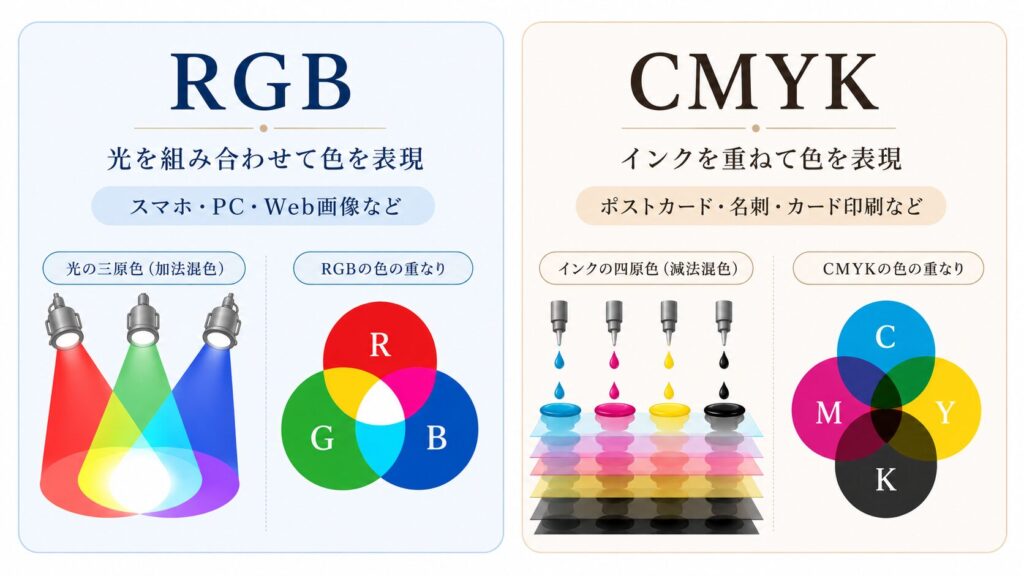
ここからは、RGBとCMYKをもう少しだけ分けて見ていきます。
RGBは画面で見るための色
RGBは、Red、Green、Blueの頭文字です。
赤・緑・青の光を組み合わせて、さまざまな色を表します。
スマホ、パソコンのモニター、タブレット、デジタルカメラ、Web画像、SNS画像などは、多くの場合RGBで色を扱います。
イラスト制作ソフトで描いた画像や、スマホで撮った写真も、普段はRGBとして扱っていることが多いです。
RGBは光で色を作るため、明るく鮮やかな色を見せやすいのが特徴です。
画面上では、青や緑、ピンクなどがかなり鮮やかに見えることがあります。
CMYKは印刷するための色
CMYKは、Cyan、Magenta、Yellow、Key plateの頭文字です。
Key plateは、ここでは黒版・黒インクのことと考えておけば大丈夫です。
印刷では、シアン・マゼンタ・イエロー・ブラックのインクを重ねて色を作ります。
紙にインクをのせて色を作るため、画面のように光って見える色とは仕組みが違います。
そのため、RGBで作った鮮やかな色が、CMYKではそのまま再現できないことがあります。
簡単にまとめると、RGBとCMYKは使う場面が違うということです。
画面で見る画像はRGB。
紙に印刷するときはCMYKが基準。
まずはこのくらいの認識で大丈夫です。
RGBとCMYKで色はどう変わる?
RGBで作った色が、CMYKでは同じように出せない場合があります。
特に、画面では鮮やかに見えていた色ほど、CMYKに変換したときに少しくすんだり、暗く沈んだりすることがあります。
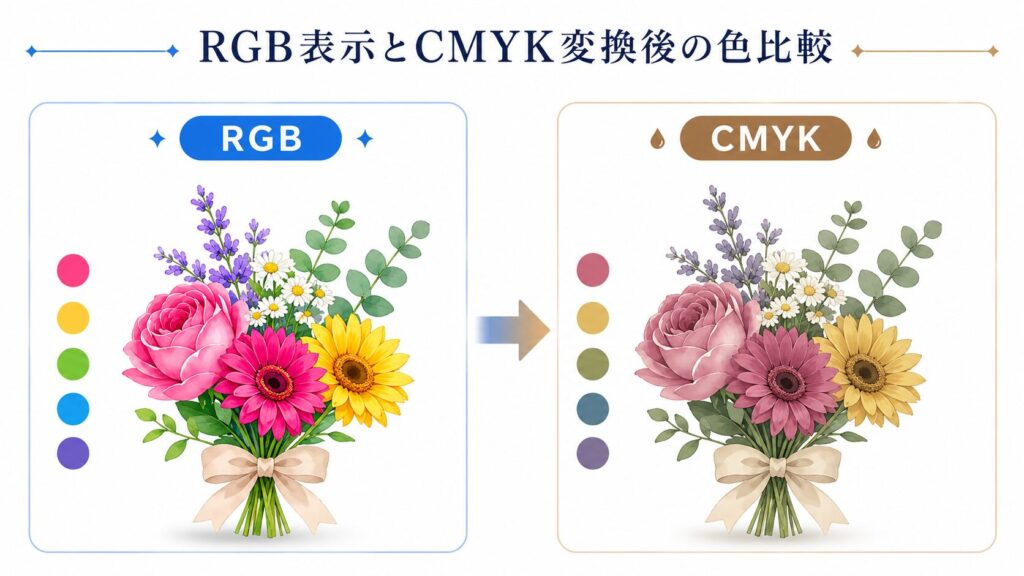
この図は、RGBからCMYKにしたときに色が落ち着いて見える場合があることを示したイメージです。
鮮やかな色はCMYKでくすんだり沈んだりする
RGBからCMYKにしたときに変わりやすいのは、鮮やかな青・緑・紫、蛍光色に近いピンクや黄緑などです。
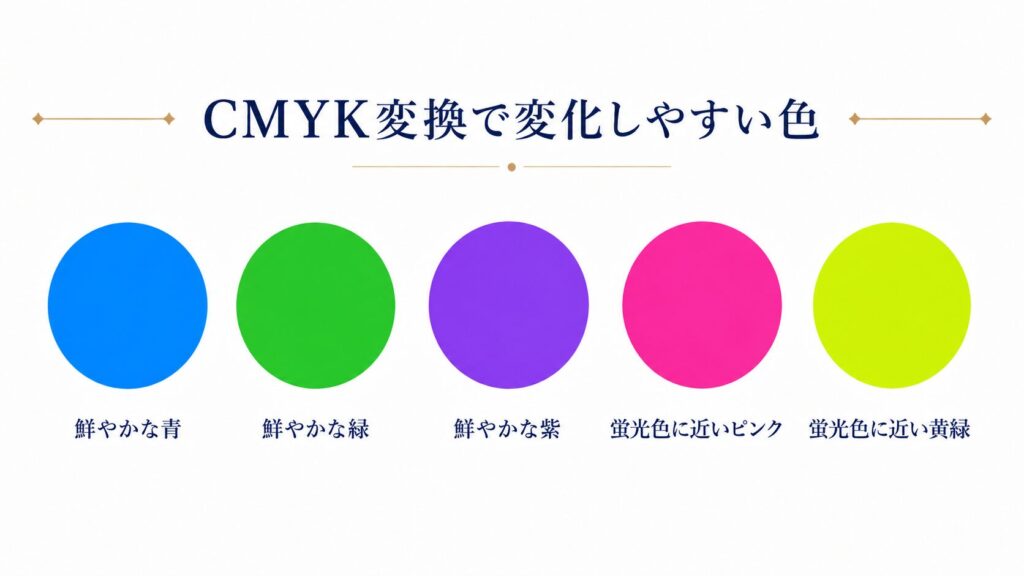
イラストでは、キャラクターの髪色や目の色、衣装、背景、エフェクトなど、目を引かせたい部分ほど鮮やかな色を使うことがあります。
肌色も、少しくすむだけで印象が変わって見えがちです。
色の変化を減らすためにできること
色の変化を完全になくすことは難しいですが、できる対策はあります。
まず、元のRGBデータは残したまま、別名保存したデータでCMYK変換やCMYKプレビューを確認します。
そのうえで、鮮やかな青・緑・紫・蛍光色に近い色、肌色、髪色、目の色などが大きく沈んでいないかを見ます。
もし主役の色が暗く見える場合は、CMYK変換後の見え方を確認しながら、明るさ・彩度・色味を少し調整します。
ポストカードやカードデザインなど、最初から印刷物として使うことが決まっている場合は、PhotoshopやIllustratorなどで最初からCMYKを意識して作る方法もあります。
ただし、イラスト制作ではRGB中心の環境で描くことも多いので、必ず最初からCMYKで描く必要はありません。
大事なのは、RGBの見え方だけで判断せず、CMYKではどう見えるかも確認することです。
自分の画像がRGBかCMYKか確認する方法
実際に、画像がRGBかCMYKか確認してみましょう。
スマホで撮った写真や、Web用に保存した画像、SNS投稿用の画像などは、多くの場合RGBで扱われています。
これは、RGBが画面表示に向いた色モードだからです。
ただし、画像データが必ずRGBとは限りません。
印刷用に作られたデータや、制作ソフトで書き出したPDF・PSD・TIFFなどは、CMYKになっている場合もあります。
そのため、ファイル形式だけで判断せず、使っているソフト上で色モードを確認するのが安全です。
Photoshopで色モードを確認する方法
Photoshopでは、画像を開いたときの上部タブで色モードを確認できます。
ファイル名の横に「RGB/8」や「CMYK/8」のような表示があれば、その画像がRGBなのかCMYKなのかを確認できます。
もう一つの確認方法は、上部メニューの「イメージ」から「モード」を見る方法です。
「RGBカラー」にチェックが入っていればRGB、「CMYKカラー」にチェックが入っていればCMYKです。
ただし、「イメージ」>「モード」は確認だけでなく、色モードを変換する操作にも使われます。
確認したいだけの場合は、別の項目をクリックせず、どこにチェックが入っているかを見るだけにしましょう。
Illustratorで色モードを確認する方法
Illustratorでは、画面上部のドキュメント名の近くに「RGB」または「CMYK」と表示されます。
また、上部メニューの「ファイル」から「ドキュメントのカラーモード」を見ると、現在のドキュメントがRGBカラーなのかCMYKカラーなのかを確認できます。
ただし、この項目も確認だけでなく、ドキュメント全体のカラーモードを変更する操作です。
確認だけしたい場合は、RGBとCMYKのどちらにチェックが入っているかを見るだけにしましょう。
また、Illustratorではドキュメント自体がCMYKでも、リンク配置した画像が元のRGBデータのまま残っている場合があります。
配置画像そのものの色モードまで確認したい場合は、必要に応じてPhotoshopなどで画像を開いて確認すると安全です。
CLIP STUDIO PAINTで色モードを確認する方法
CLIP STUDIO PAINTは、作業中のデータを基本的にRGBで扱います。
そのため、Photoshopのように「今のキャンバスがRGBかCMYKか」を切り替えて確認するというより、まずはRGBで作っている前提で考えると分かりやすいです。
CMYKで印刷したときの見え方を確認したい場合は、「表示」メニューから「カラープロファイル」>「プレビュー」を使います。
ここでCMYKのプロファイルを選ぶと、印刷時に近い見え方を画面上で確認できます。
ただし、このプレビューは見え方を確認するための機能です。
プレビューをオンにしても、編集中のデータそのものがCMYKに変換されるわけではありません。
Canvaで色モードを確認する方法
Canvaは、基本的に画面上でデザインを作るサービスです。
そのため、PhotoshopやIllustratorのように、編集画面上で「この画像はRGB」「この画像はCMYK」と細かく確認する機能はありません。
Canvaで印刷用データを作る場合は、色モードそのものを確認するというより、書き出し形式やPDFの設定を確認します。
無料版では、基本的にRGBベースのデータとして扱われます。
Canva Proでは、「PDF(印刷)」で書き出すときに、CMYKプロファイルを指定できる場合があります。
Canvaで作ったデータを印刷所に入稿する場合は、Canva側の書き出し設定だけでなく、利用する印刷所の入稿ガイドも確認しておくと安心です。
印刷するときはCMYKが基本?RGBのままだとダメ?
ここまで読んで、「RGBのままだとダメなの?」と不安に思った方もいるかもしれません。
結論から言うと、RGBのままでも印刷できる場合はあります。
ただし、印刷会社や印刷サービスでは、CMYKでの入稿が基本・推奨になっていることも多いです。
これは、紙に印刷するときにCMYKインクを基準に色を作ることが多く、CMYKで確認しておいた方が仕上がりを予測しやすいためです。
一方で、RGB入稿に対応している印刷所や、入稿後にCMYK変換を行ってくれるサービスもあります。コンビニ印刷や家庭用プリンターのように、RGBの画像やPDFをそのまま印刷する流れになるケースもあります。
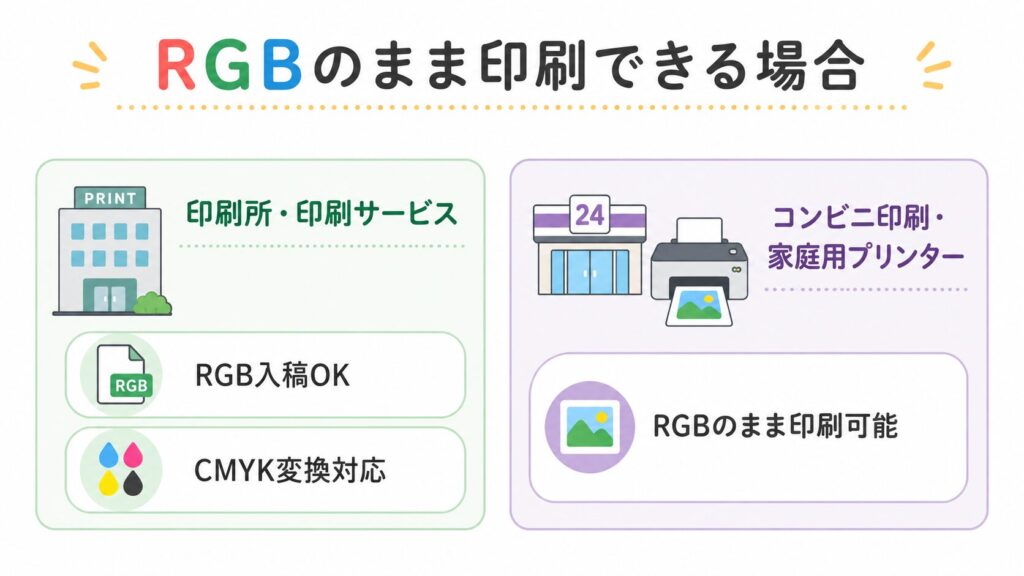
つまり、RGBだから絶対にダメ、というわけではありません。
RGBのまま印刷できる場合
印刷方法や印刷サービスによっては、RGBデータをそのまま使えることがあります。
たとえば、RGB入稿に対応している印刷所や、RGBデータを受け付けたうえで印刷所側でCMYK変換してくれるサービスがあります。
特に、イラストや写真を扱う印刷サービス、同人誌印刷、オンデマンド印刷、グッズ制作サービスなどでは、RGBデータの入稿に対応している場合があります。
この場合、自分でCMYK変換をしなくても、RGBのまま入稿できることがあります。
また、コンビニ印刷や家庭用プリンターで写真・画像を印刷する場合は、印刷会社にCMYKデータを入稿するというより、RGBの画像やPDFをそのまま印刷する流れになることが多いです。
ただし、RGB入稿に対応しているかどうか、CMYK変換を印刷所側で行ってくれるかどうかは、サービスによって違います。
そのため、RGBのまま使いたい場合は、利用する印刷所や印刷サービスの入稿ガイドを確認しておきましょう。
注意点|RGBのままでも色味は変わることがある
RGBのまま印刷できる場合でも、画面で見た色がそのまま紙に出るとは限りません。
RGB入稿OKというのは、RGBデータを受け付けてもらえるという意味です。
画面の色をそのまま再現してくれる、という意味ではありません。
RGBデータを印刷するときは、印刷機や紙に合わせて、CMYK相当の色に変換されることが多いです。
そのため、画面では鮮やかに見えていた色が、印刷すると少しくすんだり、暗く沈んだりすることがあります。
RGBのまま入稿できるサービスでも、「色味の変化は起こる場合があります」「画面通りの色は保証できません」といった案内がされていることもあります。
RGBだから絶対にダメ、ではありません。
でも、RGBだから何も確認しなくていい、でもありません。
実際はどう作る?印刷用データの色モード3パターン
RGBとCMYKの違いが分かっても、実際に画像やイラストを作るときに「結局、色モードはどうすればいいの?」と迷うことがあります。
ここは、使っているソフトや作るもの、入稿先のルールによって変わります。
RGBで制作して最後にCMYKへ変換する人もいれば、最初からCMYKで作る人もいます。場合によっては、RGBのまま入稿・印刷できる方法を選ぶこともあります。
つまり、「必ずこの作り方が正解」というより、自分の制作環境と印刷方法に合わせて考える部分です。
ここでは、印刷用データの色モードについて、実際によくある3つのパターンに分けて整理します。
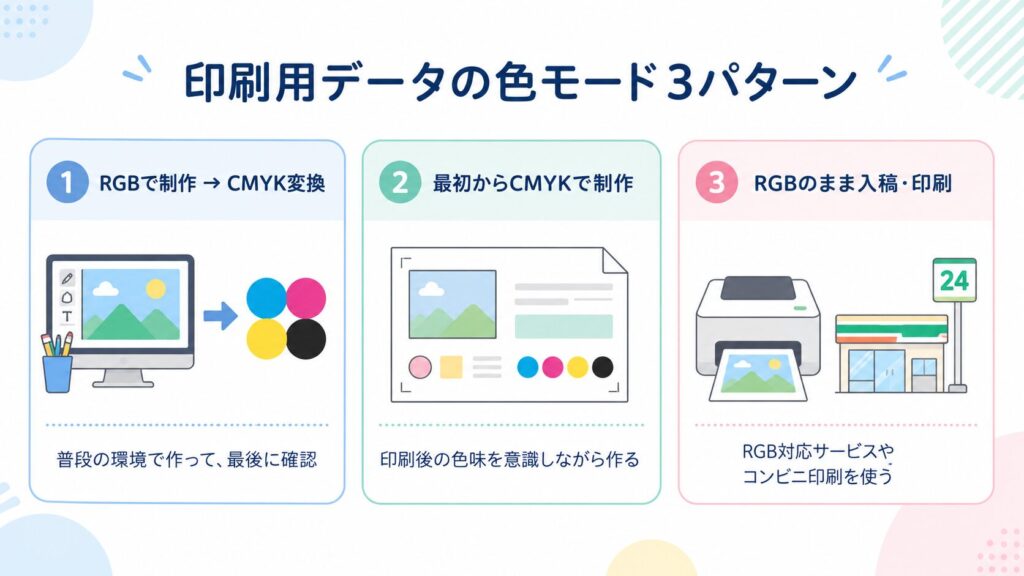
RGBで制作して、最後にCMYK変換する
RGBで制作して、最後にCMYKへ変換する方法は、初心者にも比較的取り入れやすい流れです。
普段は描きやすいRGB環境で作業し、印刷用データを作る段階でCMYKに変換したり、CMYKで見たときの色味を確認したりします。
PhotoshopやIllustratorのようにCMYK変換に対応したソフト、またはCLIP STUDIO PAINTのようにCMYKプレビューや書き出し確認ができるソフトを使える場合は、この流れを取りやすいです。
また、SAIのようなRGB中心の制作ソフトや、Canva無料版のようにCMYK出力の自由度が限られる制作環境を使っている場合でも、完成したデータを書き出して、Photoshopなど別のソフトでCMYK変換・確認する方法があります。
私自身もSAIユーザーで、SAIはRGBにしか対応していないため、カードやCDジャケットを制作した際には、最後にPhotoshopでCMYKへ変換して確認していました。
この方法のメリットは、普段の描きやすい環境を使いながら、印刷前の色味も確認できることです。
また、私の経験上、CMYK変換をする場合は、元のRGBデータを残したまま、別名保存したデータで作業するのがおすすめです。
元データに直接CMYK変換をかけて保存してしまうと、あとから元の色味に戻したいときに修正が難しくなることがあります。
最初からCMYKで描く・作る
最初からCMYKでイラストやデザインを作る方法もあります。
PhotoshopやIllustratorなど、CMYKでの制作に対応しているソフトを使う場合は、最初からCMYKカラーでデータを作ることができます。
ポストカード、名刺、ショップカード、カードデザインなど、最初から紙に印刷する前提のデザインでは、制作しながら印刷寄りの色味を確認できるというメリットがあります。
最初からCMYKの範囲内で色を作るため、RGBから最後に変換したときの大きな色ズレに驚きにくいのも強みです。
実際に、私の知り合いにも、同人誌制作を最初からCMYKで進めている人がいます。
かなり印刷後の仕上がりを意識した作り方なので、色の変化を最初から見越して制作しやすい方法です。
ただし、色づくりに慣れていないと難しく感じることもあります。
印刷物としての仕上がりを強く意識したい場合や、CMYKでの制作に慣れている場合の選択肢として考えるとよいです。
RGBのまま入稿・印刷できる方法を選ぶ
CMYK変換できるソフトがない場合や、細かい変換作業に不安がある場合は、RGBのまま入稿・印刷できる方法を選ぶこともあります。
前の章でも触れたように、RGB入稿に対応している印刷所や、印刷所側でCMYK変換を行ってくれるサービスがあります。
また、コンビニ印刷や家庭用プリンターでは、RGBの画像やPDFをそのまま印刷する流れになることも多いです。
この方法は、自分でCMYK変換をしなくても印刷まで進めやすいのがメリットです。
ただし、RGBのまま入稿・印刷できるからといって、画面の色がそのまま出るわけではありません。
自分でCMYK変換して確認しない場合、どのくらい色が変わるかを事前に細かく把握しにくい側面もあります。
RGBのまま進める方法は、CMYK変換ができない場合や、まずは手軽に実物化したい場合の一つの選択肢として考えておきましょう。
まとめ|RGBとCMYKを知って、画像を印刷する前に色モードを確認しよう
RGBとCMYKは、画像の色を扱うための色モードです。
RGBは、スマホやパソコンの画面で見るための色。
CMYKは、紙に印刷するために使われることが多い色。
自分の画像がどちらの色モードなのか。
印刷したときに色がどう変わりそうなのか。
利用する印刷所やサービスが、RGB入稿に対応しているのか、CMYK変換が必要なのか。
このあたりを確認しておくことが大切です。
初心者が最初からすべてを完璧に合わせる必要はありません。
「この画像、このまま印刷して大丈夫かな」と不安になったら、まずはRGBとCMYKの違い、そして自分の画像の色モードを確認してみてください。
それだけでも、はじめて画像を印刷するときの不安や失敗は、かなり減らしやすくなります。


コメント