その画像、印刷に使える?
300ppiと画像サイズで判断する
紙もの印刷の解像度
SNS用に書き出したイラスト、AIで作った画像、Canvaに貼った素材。
画面ではきれいに見えても、紙に印刷するとぼやけたり、細部が甘く見えたりすることがあります。
この記事では、300ppiという数字に振り回されず、画像のピクセル数と印刷サイズから「紙ものに使えるか」を判断する方法を整理します。
この記事でわかること
300ppiの基本
印刷でよく出てくる解像度の単位を、最低限必要な範囲で整理します。
画像サイズの見方
画像のppi表記だけでなく、横px・縦pxと印刷サイズから判断する考え方を説明します。
低解像度になりやすい画像
SNS用画像、AI画像、スクリーンショット、トリミング画像などを例に、解像度が足りないときの確認方法と対処法を整理します。
そもそも解像度って何?印刷で気にする理由
解像度は、ざっくり言うと
「画像がどれくらい細かく作られているか」を見るための目安です。
これは印刷するときだけの話ではありません。
スマホで見る画像、SNSに投稿する画像、Webサイトに載せる画像でも、画像データの細かさを考えるときに解像度という言葉が使われます。
紙もの印刷でよく出てくる単位には、主に「px」「ppi」「dpi」があります。
px:画像を作っている小さな点の数
たとえば横1200pxの画像なら、横方向に1200個の点が並んでいる、というイメージです。
ppi:そのpxを紙の上でどれくらい細かく並べるかを表す単位
「1インチの中に何px入るか」を見る数字で、印刷用の画像では300ppi前後がひとつの目安としてよく使われます。
dpi:プリンターや印刷機がどれくらい細かく点を打てるか、という出力側の単位
ただし、印刷会社の案内では画像解像度の話でも「dpi」と書かれていることがあります。
いろいろな単位が出てきますが、
要するに画像を作っている点を、どれくらい細かく見せられるかということです。
そして印刷では、その画像の細かさが、紙に出したときのサイズに合っているかが重要になります。
ここで大事なのは、単位を完璧に覚えることではありません。
紙ものを作るうえで最初に大事なのは、もっとシンプルです。
画像の解像度が、印刷したいサイズに対して足りているかどうか。
ここをおろそかにすると、実際に印刷したときに画像がぼやけたり、輪郭が甘く見えたりします。
SNSや画像検索で、小さい画像を無理に大きく表示したような、線や色がぼやけた画像を見たことはないでしょうか。
あれに近いことが、印刷物でも起きることがあります。
ただし、最初からpx・ppi・dpiを厳密に使い分けられなくても大丈夫です。
実際、印刷会社へのお問い合わせでも、
「pxやdpiの違いがよく分からない」「この画像で印刷できますか」
といった相談は珍しくありません。
専門用語を完璧に覚えていないと入稿できない、というわけではないので安心してください。
まずは、画像のpx数と印刷したいサイズを見る。
この考え方を押さえておくと、手元の画像が紙ものに使えそうか判断しやすくなります。
解像度が足りない画像は、意外と身近にある
「低解像度の画像」と聞くと、最初から小さなキャンバスで作った失敗データのように感じるかもしれません。
でも実際には、わざと低解像度で作っていなくても、印刷には少し足りない画像になっていることがあります。
そうした画像は「粗い」「ぼやける」「印刷すると荒れる」といった状態になりやすいです。
いくつか例を見ていきましょう。
SNS用に書き出したイラスト
XやInstagramに投稿するために長辺1200pxや1600pxくらいで書き出した画像は、スマホ画面では十分きれいに見えます。
しかし、SNS用の画像はあくまで画面で見やすいサイズにしていることが多いため、紙に大きく使うと情報量が足りなくなる場合があります。
AIで生成した画像
生成時の画像サイズが1024px前後の場合、画面ではきれいに見えても、大きめの紙ものに印刷すると細部が足りないことがあります。
ただし、小さなカードや名刺のワンポイントなら、印刷サイズによっては問題なく見える場合もあります。
最近では、AIで作った画像を入稿して紙ものをつくるというケースは増えています。
その一方で、作る紙もののサイズに対して解像度が足りず、印刷するとぼやけて見えそうなデータもあります。
スクリーンショットやWeb用画像
Canvaなどのデザインツールで作った画像も、貼り付けた素材そのもののサイズには注意が必要です。
デザイン全体のサイズは合っていても、使っている写真やロゴ、イラスト素材の元画像が小さいと、その部分だけ印刷時にぼやけて見えることがあります。
特にスクリーンショットは、画面に表示された分の情報しかありません。
また、Web用やアプリ用の画像は、表示を軽くするために圧縮されていることもあります。
トリミングした画像
見落としやすいのが、トリミングです。
元画像が3000px以上あっても、その一部だけを切り抜いて大きく使うと、実際に印刷に使っている範囲は800pxしかない、ということがあります。
この場合、元画像全体のサイズだけを見ても判断できません。
いくつか例を挙げたように、
低解像度の問題は「雑に作った画像」だけで起きるものではありません。
こうした“もともと印刷用ではない画像”を紙ものに使うときに、解像度不足が起きやすくなります。
ただし、ここで大事なのは「低解像度だから全部ダメ」と決めつけないことです。
同じ画像でも、小さく印刷すれば粗さが目立ちにくい場合があります。
逆に、大きく印刷すれば、画面では気にならなかったぼやけが目立つこともあります。
見るべきなのは、画像ファイルに表示されたppiやdpiの数字だけではありません。
その画像が何pxあるのか。
そしてどのサイズで印刷したいのか。
そして、もし画像サイズが足りなさそうな場合は、ppiの数字を変えるのではなく、元データや使い方を見直す必要があります。
印刷で見るべきなのは「ppi表記」より画像のピクセル数
画像を印刷に使えるか確認するとき、
「72dpiだからダメですか?」
「300ppiに変更すれば大丈夫ですか?」
と不安になることがあります。
でも、最初に見るべきなのは、ppiやdpiの表示だけではありません。
大事なのは、その画像が何pxあるかと、紙の上でどのくらいの大きさで使いたいかです。
たとえば同じ画像でも、名刺の片隅に小さく入れる場合と、A4サイズいっぱいに大きく使う場合では、必要な画像サイズがまったく変わります。
名刺やポストカードのように手元で見る紙ものでは、まず300ppi前後をひとつの目安にすると判断しやすくなります。
全面に画像を使う場合は、だいたい次のくらいの画像サイズが目安です。
| 使いたいサイズ | 必要な画像サイズの目安 |
|---|---|
| 名刺 91×55mm | 約1100×650px |
| ポストカード 100×148mm | 約1200×1750px |
| A4 210×297mm | 約2500×3500px |
※300ppi前後で全面に使う場合の目安です。実際の入稿では、印刷会社の指定や塗り足し分も確認してください。
つまり、1000px前後の画像の場合、
名刺の中に小さく配置するなら粗さがあまり気にならないが、
A4サイズにすると粗さが目立つということになります。
ここで注意したいのは、画像ファイルに「300ppi」と表示されているかどうかだけでは判断できない、ということです。
おさらいですが、ppiはそのpxを紙の上でどれくらい細かく並べるかを表す単位です。
そのため、ppiの数値だけを上げたとしても、px数は変わらないため、
画像の細かさが急に増えるわけではないということです。
逆に、画像の表示が72dpiや72ppiになっていても、横幅や高さのpx数が十分に大きければ、小さく印刷する分には使える場合があります。
見るべきなのは、表示上のppiだけではなく、画像そのものが何pxあるか。
そして、それを紙の上でどのサイズで使うかです。
まずは、画像のプロパティや情報画面で「横px・縦px」を確認してみてください。
その画像を小さく使うのか。
それとも紙面いっぱいに大きく使うのか。
ここを見るだけでも、印刷したときにぼやけやすいかどうかを判断しやすくなります。
なお、厳密にはppiは画像のピクセル密度、dpiはプリンターなどの出力密度を指します。ただ、印刷会社の案内では画像解像度の意味で「dpi」と書かれていることも多いため、初心者のうちは「px数」と「使うサイズ」を優先して確認すると分かりやすいです。
余談ですが、ポスター・のぼり・布ものなど、離れて見ることが多い大きな印刷物では、300ppiより低い解像度で作られることもあります。
逆に、細い線・小さな文字・モノクロ原稿などでは、300ppiより高い解像度が指定される場合もあります。
商品や印刷会社によって推奨仕様は変わるため、最終的には使う印刷会社の入稿ガイドも確認しましょう。
次は、同じ画像を大きく刷る場合と小さく刷る場合で、実際の見え方がどう変わるのかを見ていきます。
実物比較|同じ画像を大きく刷る・小さく刷るとどう変わる?
ここまで、画像のpx数と印刷サイズの関係について説明してきました。
ただ、数字だけ見ても少し分かりにくいと思います。
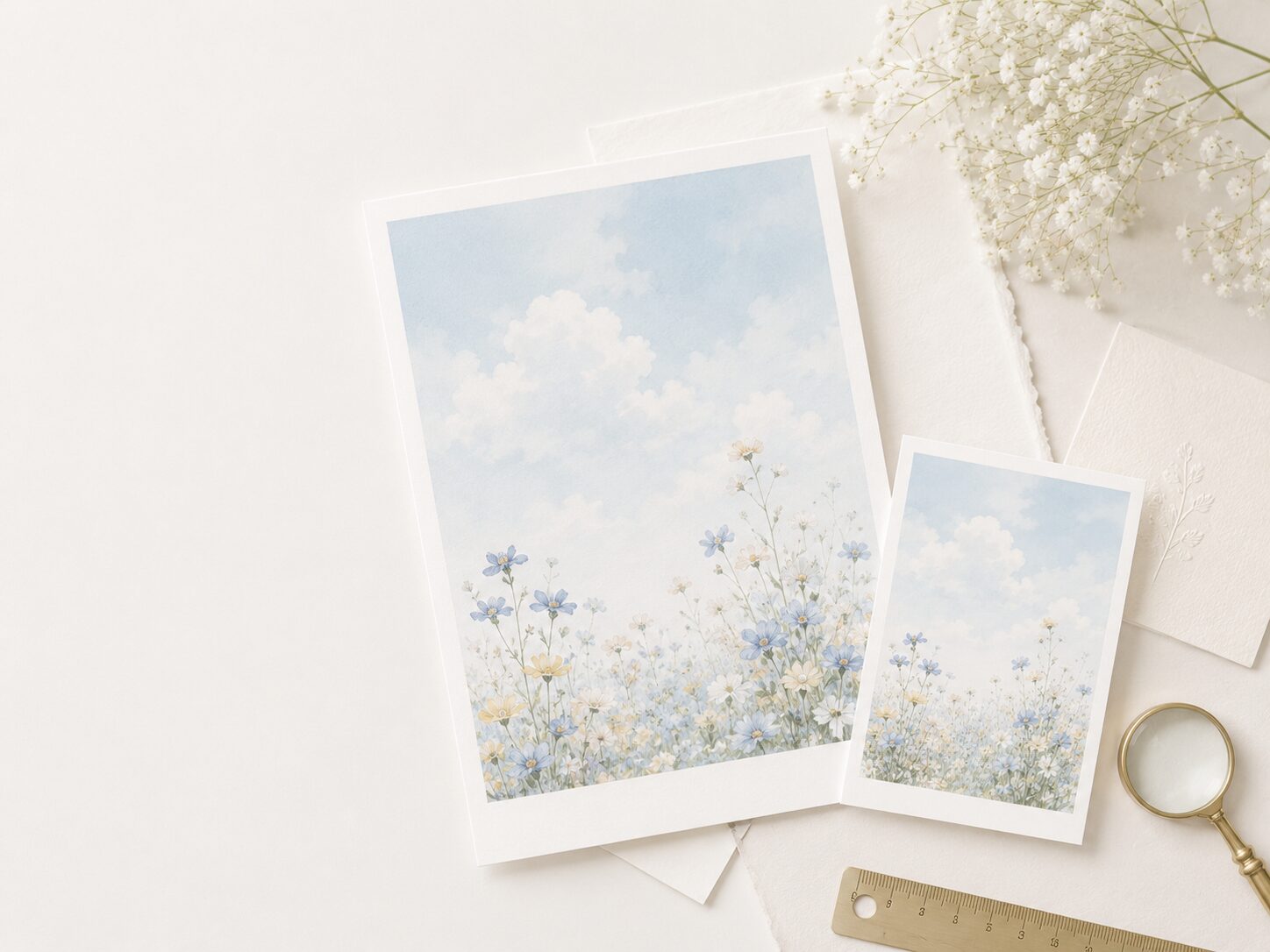
そこで、実際に同じイラストを使って、画像サイズを変えたデータをA4用紙に印刷してみました。
用意した画像は、比較用に描いたこちらのイラストです。
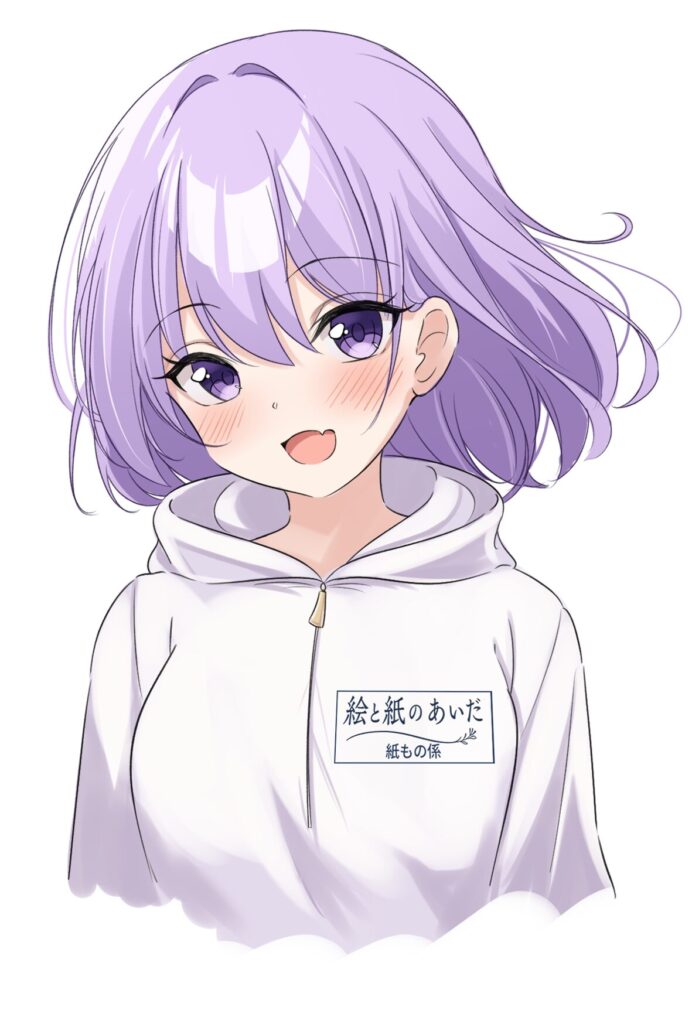
このイラストをもとに、次のような比較用のデータを作っています。
- 高解像度側:ポストカードサイズを300ppi相当で使う想定
- 低解像度側:同じサイズに対して、元画像のpx数を少なくした状態
- 名刺サイズやカードサイズにも同じ画像を配置
つまり、画像そのものの見た目は同じでも、元のpx数が違う画像を、紙の上で同じくらいの大きさに配置したらどう見えるかを比べています。
早速印刷してみました。
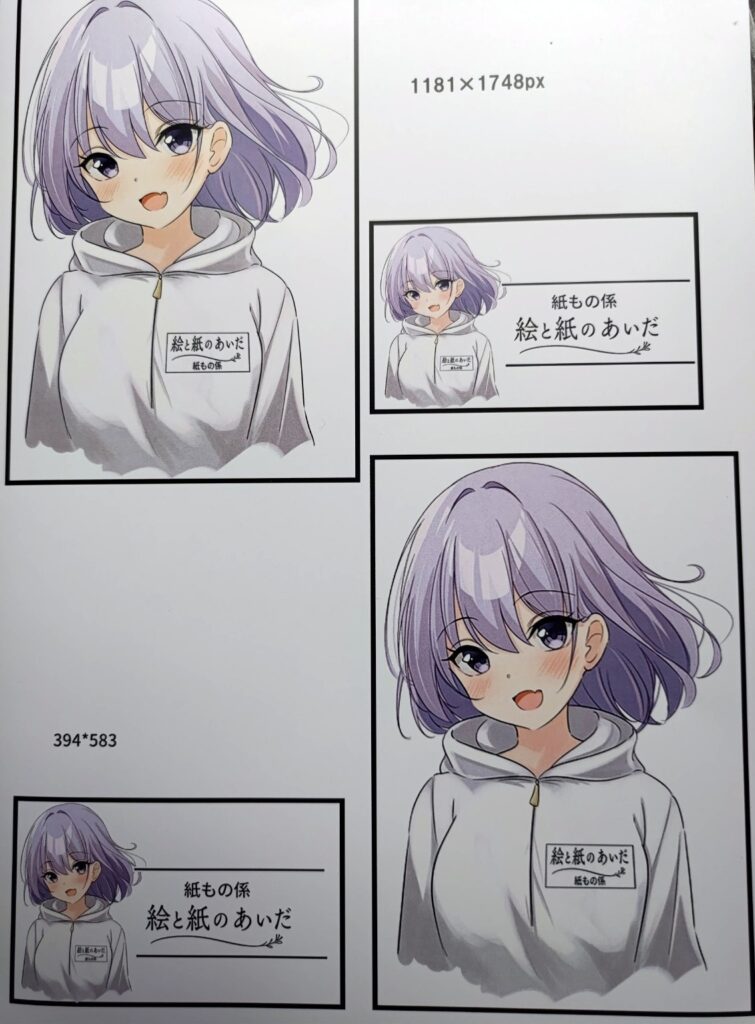
今回は、ローソンのネットプリントでA4光沢紙に印刷しました。
一枚のA4用紙に、ポストカードサイズ、名刺サイズの枠線を作り、その中に画像を配置しています。
上半分が高解像度、下半分が低解像度のイラストになります。
余談…
印刷では、大きな紙の中に複数のデータを並べて印刷し、後からカットすることがあります。こうした配置作業を「面付け」や「付け合わせ」と呼びます。
全体で見てみると、
低解像度にした画像でも、画面で見ているときの印象ほど極端に崩れるわけではありません。
画面上で低解像度データを見ていると、もっと大きく荒れるように感じるかもしれません。
しかし、実際に紙へ印刷して少し離れて見ると、ぱっと見では意外と差が分かりにくい部分もあります。
ただし、近づいて細かい部分を見ると違いが出ます。
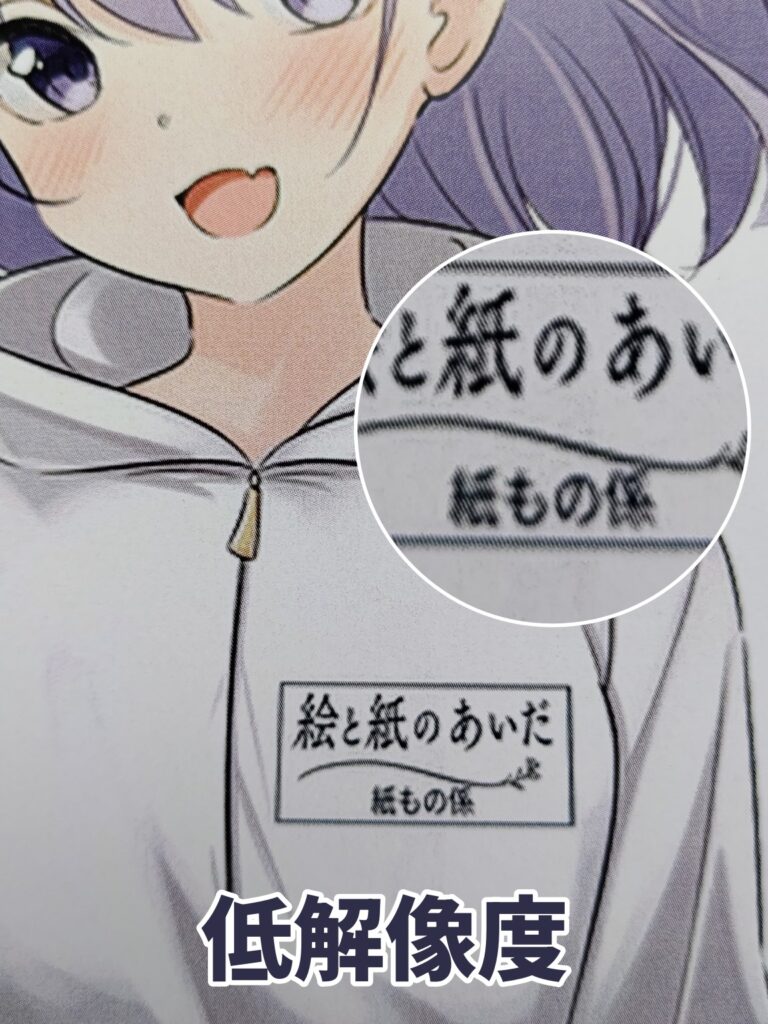
特に分かりやすかったのが、ポストカードサイズで印刷したときの胸元の小さい文字です。
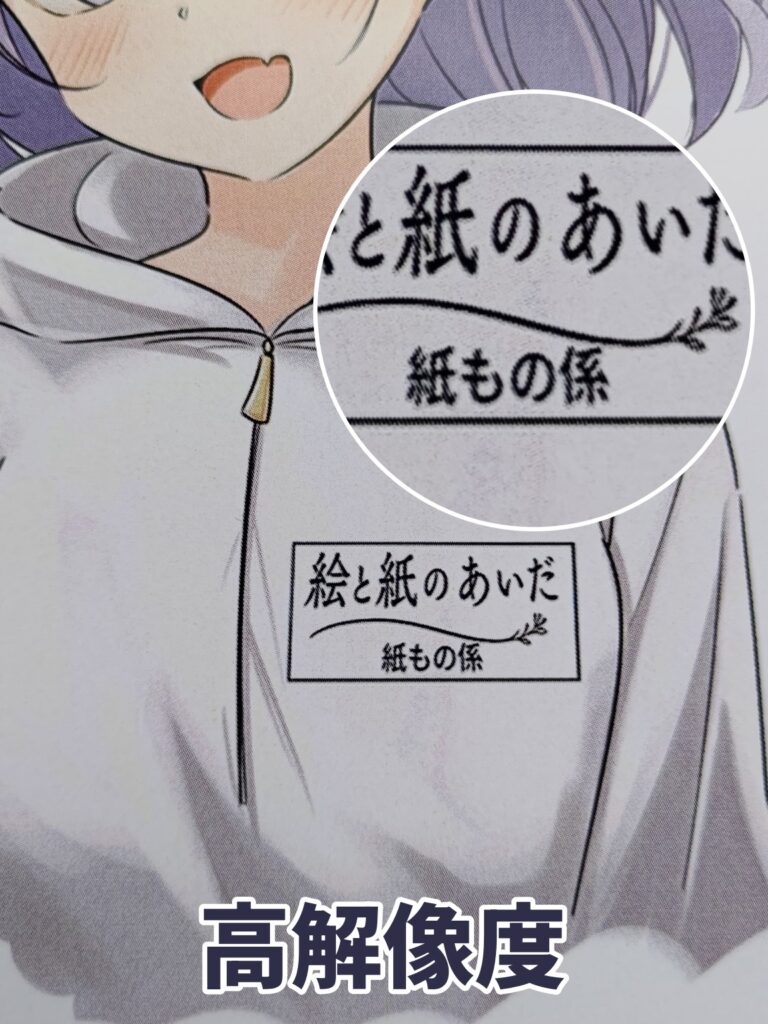
高解像度側では、胸元の「絵と紙のあいだ」「紙もの係」の文字が比較的読み取りやすく、線の輪郭も残っています。
輪郭の細い線や、パーカーの影の線も、ある程度すっきり見えます。
また、細かい塗りの変化までもしっかり見えることがわかります。
低解像度側では、小さい文字の輪郭が少し甘くなり、細い線もにじんだように見えました。
完全に読めないほどではありませんが、「くっきりしている」というよりは、少しぼやけた印象になります。
一方、サイズが小さい名刺サイズやカードサイズも見てみましょう。
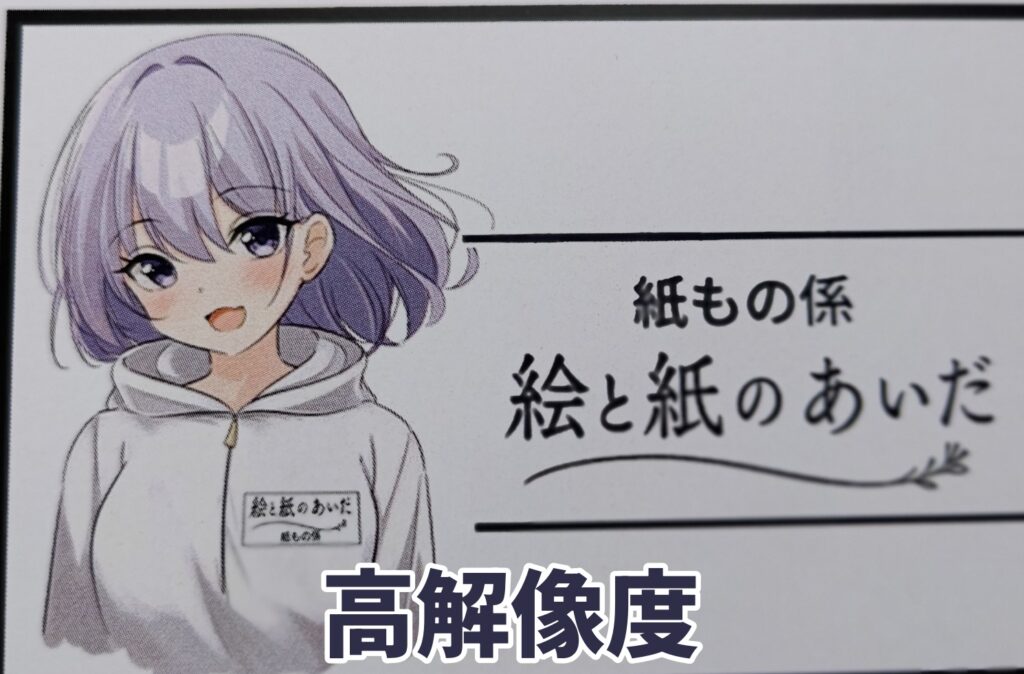
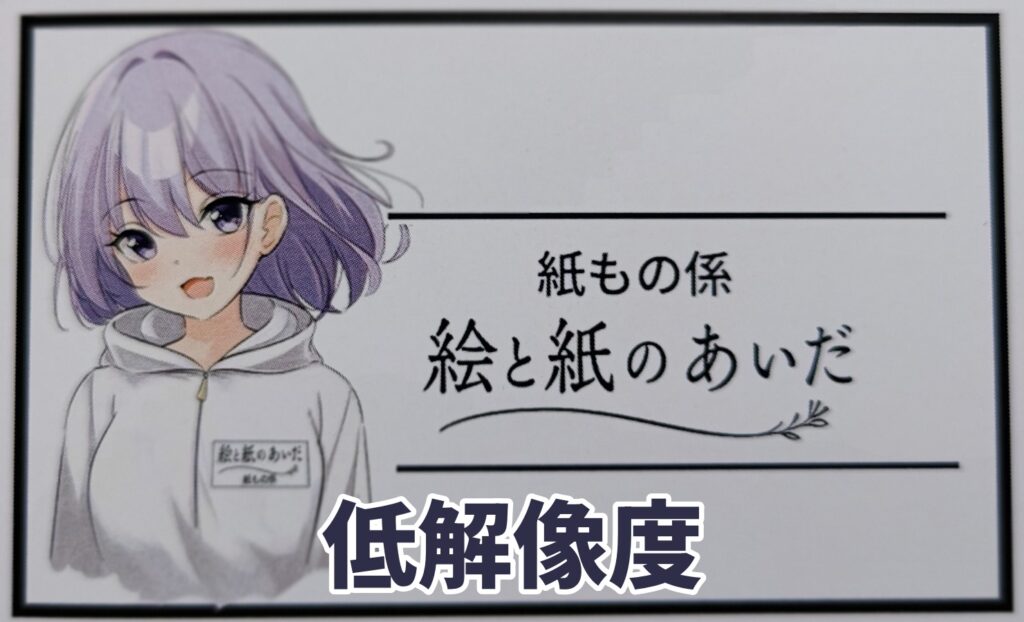
名刺サイズやカードサイズくらいに小さく使うと、低解像度の画像でも粗さが目立ちにくい場合があります。
実物でよく見れば違いはあります。
ただ、普通に見る距離では、ポストカードサイズほど大きな差としては感じにくい印象です。
実際に印刷して比較してみると、大事なのは、
その画像を、紙の上でどのくらいの大きさで使うか
ということになります。
同じ画像でも、名刺のワンポイントなら問題なく見えることがあります。
でも、ポストカード全面やA4いっぱいに使うと、細部の甘さが目立つことがあります。
今回の比較で分かるのは、次のことです。
- 低解像度でも、必ず一目で大きく崩れるわけではない
- ただし、小さい文字や細い線には差が出やすい
- 画像を大きく使うほど、元のpx数が足りない影響が出やすい
- 小さく使う場合は、多少px数が少なくても目立ちにくいことがある
だからこそ、画像を印刷に使う前には、ppiの表示だけでなく、画像のpx数と実際に使うサイズをセットで見ることが大切です。
「この画像は低解像度だから絶対にダメ」と決めつける必要はありません。
ただし、紙面いっぱいに大きく使うなら、細部がぼやけやすいことは前提にしておきましょう。
特に、イラストをポストカード・カード・名刺などに使う場合は、顔まわりや文字の部分を一度拡大して確認してみてください。
髪の線、まつげ、小さいロゴ、細い装飾、文字。
このあたりが画面上でもすでに少しぼやけている場合は、印刷するとさらに甘く見える可能性があります。
低解像度かも?と思ったときの確認と対処法
画像のpx数を確認して、印刷したいサイズに対して足りなさそうな場合は、まず原因を整理してみましょう。
低解像度の画像を、あとから完全な高解像度画像に戻す魔法のような方法はありません。
なぜなら、低解像度の画像は、もともと持っている情報量が少ないからです。
たとえば、細い髪の線、小さい文字、目元の細部などがつぶれている画像は、あとからppiの数字だけを300ppiに変えても、元の細かさが急に復活するわけではありません。
そのため、低解像度かもしれない画像を使うときは、次の順番で考えるのがおすすめです。
まずは高解像度で書き出し直す
一番確実なのは、元の制作データから高解像度で書き出し直すことです。
たとえば、SNS用に長辺1200pxで書き出したイラストでも、CLIP STUDIO、Photoshop、SAI、Illustratorなどの元データが残っていれば、もっと大きい画像として書き出せる場合があります。
イラストソフトでは、新規作成時や書き出し時に、キャンバスサイズや画像解像度を設定できます。
このとき大事なのは、単に「300ppiにする」ことではありません。
印刷したいサイズに対して、横px・縦pxが足りている状態で書き出すことです。
SNSに投稿した画像、縮小済みの画像、スクリーンショットをそのまま使う前に、まずは元データが残っていないか確認してみましょう。
AI画像や元データがない画像はアップスケールを試す
元データがない場合や、AIで生成した画像を大きく使いたい場合は、アップスケールを試す方法があります。
アップスケールは、画像を大きくしながら、足りない部分を補正する処理です。
AI画像は、生成時のサイズが1024px前後など、印刷物としては少し小さいことがあります。
そのままポストカード全面やA4サイズに使うと、細部が甘く見える場合があります。
そのようなときは、画像生成サービスの高解像度化機能や、画像編集ソフトの拡大補正を使って、画像サイズを大きくできることがあります。
ただし、アップスケールも万能ではありません。
髪の流れや背景は自然に見えても、文字、手、顔まわり、細かい模様が不自然になることがあります。
アップスケール後は、必ず目元、髪の線、小さい文字、ロゴなどを拡大して確認しましょう。
スクリーンショットは、できるだけ大きく表示して撮る
スクリーンショットしか使えない場合は、できるだけ大きく表示してから撮る方が、画面上に表示されている文字やUIの情報を確保しやすくなります。
ただし、すでに小さい画像そのものを拡大表示してスクリーンショットしても、元画像の細かさが増えるわけではありません。
元画像や元データがあるなら、スクリーンショットではなく、そちらを使う方が安全です。
それでも足りない場合は、小さく使う
元データがない。
アップスケールしても細部が不自然。
スクリーンショットも十分なサイズで用意できない。
その場合は、無理に大きく使わない判断も必要です。
ポストカード全面に使うと粗さが目立つ画像でも、名刺のワンポイントやカードの小さな飾りとして使えば、そこまで気にならない場合があります。
低解像度かもしれない画像は、
- 元データから高解像度で書き出し直す
- AI画像や元データがない画像はアップスケールを試す
- スクリーンショットは大きく表示してから撮る
- それでも足りない場合は小さく使う
この順番で考えると、対処しやすくなります。
低解像度の画像を無理やり高解像度に見せるより、元データに戻る・大きく作り直す・小さく使う方が、印刷では安全です。
まとめ|300ppiは目安。画像サイズと印刷サイズで判断しよう
紙もの印刷では、「300ppi」という数字をよく見かけます。
ただし、300ppiという数字だけを見ていれば安心、というわけではありません。
大事なのは、画像のpx数と、実際に紙の上で使うサイズをセットで見ることです。
同じ画像でも、名刺のワンポイントとして小さく使う場合と、ポストカード全面に大きく使う場合では、必要な画像サイズが変わります。
また、画像ファイルに300ppiと表示されていても、元のpx数が少なければ、印刷したときにぼやけて見えることがあります。
逆に、72dpiや72ppiと表示されていても、画像のpx数が十分に大きく、小さく使うのであれば問題なく見える場合もあります。
今回の実物比較でも、低解像度の画像が一目で大きく崩れるわけではありませんでした。
しかし、小さい文字や細い線、顔まわりの細部では、画像サイズの差が出やすいことが分かりました。
印刷前に確認したいのは、次の3つです。
- 画像の横px・縦pxはどれくらいあるか
- その画像を紙の上でどのくらいの大きさで使うか
- 細い線、小さい文字、顔まわりなど、ぼやけると困る部分があるか
もし画像サイズが足りなさそうな場合は、まず元データから高解像度で書き出し直せないか確認しましょう。
元データがない場合は、アップスケールや使うサイズの調整も選択肢になります。
低解像度の画像を、あとから完全な高解像度画像に戻すことはできません。
だからこそ、紙ものにする前に、画像のpx数と使うサイズを確認しておくことが大切です。
300ppiは、手元で見る紙ものを作るときの分かりやすい目安です。
ただ、最終的に見るべきなのは数字そのものではなく、その画像が、作りたい紙もののサイズに合っているかです。
ポストカード、カード、名刺などにイラストや画像を使うときは、入稿前に一度、画像サイズと印刷サイズを見比べてみてください。
それだけでも、「画面ではきれいだったのに、印刷したらぼやけた」という失敗はかなり減らしやすくなります。


コメント