
初めて紙ものを作る人向けロードマップ
イラストや写真を印刷して、紙ものにしてみたい。
でも、何から始めればいいのか分からない。
この記事では、そんな人に向けて、画像を用意するところから印刷・入稿まで、紙もの制作の全体の流れをやさしく整理します。

この記事でわかること
紙もの制作の全体の流れ
画像データを用意してから、紙ものとして印刷するまでの大まかな流れを整理します。
印刷方法の選び方
コンビニ印刷、家庭用プリンタ、印刷会社への入稿など、目的に合わせた出力方法を確認します。
入稿前に確認すること
サイズ、紙質、枚数、塗り足し、解像度など、紙ものを作る前に見ておきたいポイントをまとめます。
STEP0|紙ものにしたいデータを確認する
紙ものを作る前に、まず「どんなデータを持っているか」を確認しましょう。
イラストや写真の作り方は人それぞれです。
スマホで撮った写真かもしれませんし、CLIP STUDIOやPhotoshopで描いたイラストかもしれません。Canvaで作ったデザインや、Illustratorで作ったデータの場合もあります。
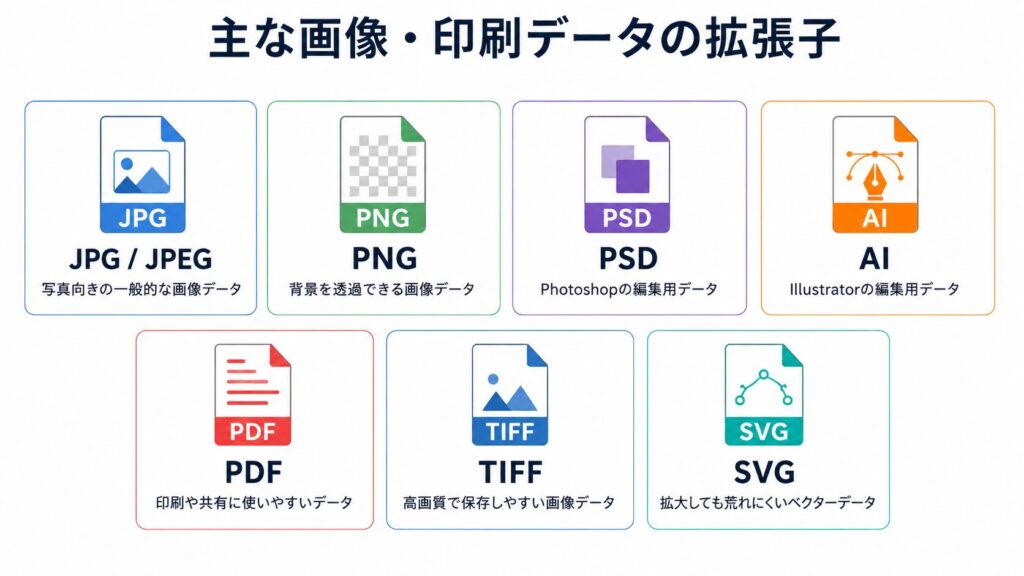
ここで最初に見ておきたいのが、ファイル名の最後についている文字です。
たとえば、
sample.jpgillust.pngcard_design.psdpostcard.aiprint_data.pdf
のように、ファイル名の最後に付いている .jpg や .png などの部分があります。
この部分を拡張子といいます。
拡張子を見ると、そのデータが写真向きの画像なのか、背景を透過できる画像なのか、編集用のデータなのか、印刷や共有に使いやすいデータなのかを大まかに確認できます。
ここで大事なのは、元のデータと、印刷に使うデータは別になることがあるという点です。
たとえば、PSDやIllustrator形式(.ai)は編集しやすいデータですが、そのままコンビニ印刷や印刷サービスに使えるとは限りません。
印刷するときは、PDF、JPEG、PNGなど、出力先が対応している形式に書き出す必要がある場合があります。
逆に、JPEGやPNGしか持っていない場合でも、サイズや解像度が足りていれば印刷できることがあります。
このように、データによってできること/できないことがあります。
まずは、自分が持っているデータが何なのかを確認しましょう。
確認するポイントは次の3つです。
- ファイルの拡張子は何か
- どのソフトやアプリで作ったデータか
- PDF、JPEG、PNGなどに書き出せるか
ここが分かると、次のSTEPで「コンビニ印刷で試すのか」「家庭用プリンタで確認するのか」「印刷会社に入稿するのか」を選びやすくなります。
STEP1|紙にする方法を選ぶ
紙ものにしたいデータを確認したら、次は「どうやって紙にするか」を決めます。
紙ものを作る方法は、大きく分けると、自分で印刷する方法と、印刷所に頼む方法があります。
まずは、目的に合わせてどちらが向いているかを確認しましょう。
| 確認すること | 自分で印刷する | 印刷所に頼む |
|---|---|---|
| 向いている用途 | 試し刷り、少数印刷、サイズ感や色味の確認 | 特殊な加工、まとまった枚数の印刷、高品質 |
| 使うもの | 家庭用プリンタ、コンビニ印刷など | 印刷通販、同人印刷所、カード印刷サービスなど |
| メリット | 自分のタイミングで作れる。少数でも作りやすい。費用を抑えやすい。 | 紙質・厚み・加工の選択肢が多い、枚数が多い場合に安くなりやすい |
| 注意点 | 紙質やサイズの選択肢は限られます。本番品質の確認には向かない場合があります。 | 入稿ルール、塗り足し、解像度、対応形式などの確認が必要です。 |
| 対応しやすい形式 | PDF、JPG、PNGなど | PDF、AI、PSD、JPG、PNGなど |
| おすすめの考え方 | 雰囲気を見たい/お手軽に作りたいときに使う | 本番用としてきれいに作りたいときに使う |
ざっくり言うと、少ない枚数を手軽に作りたい場合や、自分の手元で完結させたい場合は、自分で印刷する方法が向いています。
一方で、販売用や配布用としてきれいに仕上げたい場合、カードのように紙質や厚みが大事になるものを作りたい場合は、印刷所に頼む方法を考えるとよいでしょう。
ただし、どちらの方法でも、使えるデータ形式や印刷できるサイズには条件があります。
PDF、JPG/JPEG、PNGで対応できることもあれば、印刷所によっては.aiやPSDに対応している場合もあります。
大事なのは、最初から「印刷所に頼むべき」と決めつけることではありません。
まずは、自分で作れる範囲なのか、印刷所に頼んだ方がよい内容なのかを分けて考えることです。
次のSTEPでは、印刷所に頼む場合に、作りたいものに合った印刷所をどう選ぶかを見ていきます。
STEP2|作りたいものに合った印刷所を選ぶ
印刷所に頼む場合は、すぐに入稿データを作り始める前に、まず「どこに頼むか」を確認しましょう。
印刷所や印刷サービスによって、対応している商品、使えるデータ形式、選べる加工、料金、入稿ルールはかなり違います。
たとえば、同じポストカードを作る場合でも、
- JPGやPNGで入稿できるところ
- PDF入稿が基本のところ
- .aiデータに対応しているところ
- RGBからCMYKへの変換をしてくれるところ
- 追加料金でデータ修正や形式変換に対応してくれるところ
- PP加工や角丸加工を選べるところ
- 少部数に強いところ
- 枚数が多いほど安くなりやすいところ
など、対応内容はさまざまです。
そのため、「印刷所ならどこでも同じ」と考えない方が安全です。
作りたいものに対して、その印刷所がどこまで対応しているのかを先に見ておきましょう。
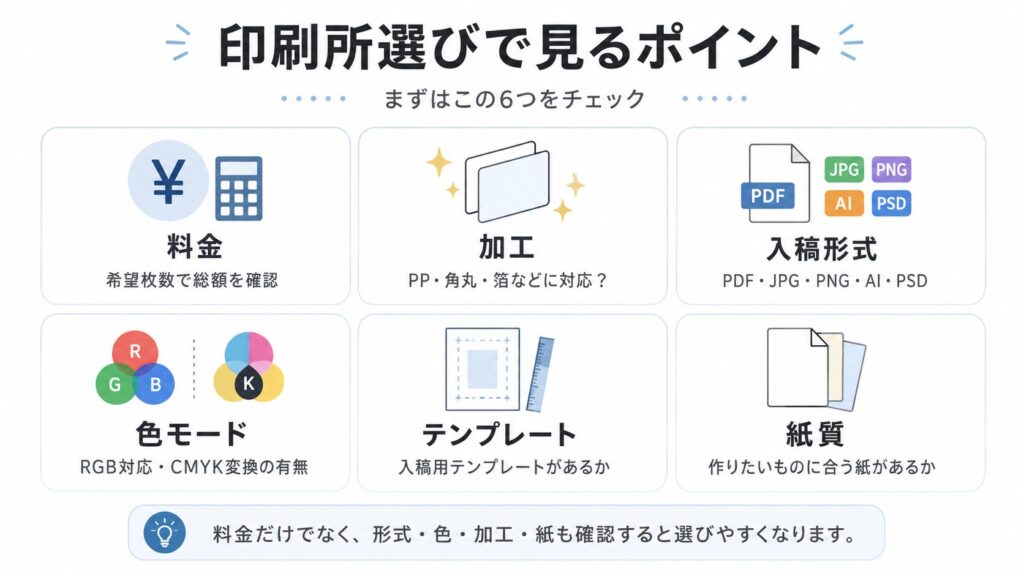
印刷所を選ぶときは、料金の安さだけで決めない方が安全です。
特に見落としやすいのが、印刷料金は「1枚いくら」で単純に決まるわけではないという点です。
印刷物は、枚数が増えるほど1枚あたりの単価が下がりやすい一方で、
注文する枚数や加工の有無によって総額は大きく変わります。
たとえば、10枚では割高に見える印刷所でも、100枚以上では単価が下がって選びやすくなる場合があります。
逆に、基本料金は安く見えても、PP加工や角丸加工、送料、データ修正費などを入れると、思ったより高くなることもあります。
そのため、料金を見るときは、ざっくり眺めるだけでなく、
実際に作りたい枚数を入力して、最終的にいくらになるかを確認しておくのがおすすめです。
初めて紙ものを作る場合は、料金だけでなく、自分のデータで入稿しやすいか、作りたい紙質や加工が選べるか、入稿ガイドが分かりやすいかまで見て選ぶと安心です。
次のSTEPでは、選んだ印刷所のルールに合わせて、実際に入稿データを作っていきます。
STEP3|入稿・印刷用のデータを作る
印刷所が決まったら、次はその印刷所のルールに合わせて、入稿・印刷用のデータを作ります。
ここで大事なのは、普段の画像制作と、印刷用データ作りは少し考え方が違うということです。
画面で見るだけなら、画像の端まできれいに見えていれば問題ないこともあります。
しかし、紙ものは印刷したあとに、仕上がりサイズに合わせて紙を切ります。
この「切る」工程があるため、入稿データでは次のような点を確認する必要があります。
- 仕上がりサイズに合わせる
- 必要な場合は塗り足しを付ける
- 文字や大事な絵柄を端に寄せすぎない
- 解像度が足りているか確認する
- 印刷所が指定する形式で保存する
特に大事なのが、塗り足しです。
塗り足しとは:
仕上がりサイズよりも少し外側まで、背景や絵柄を伸ばしておく部分のこと
紙ものは、印刷したあとに断裁して仕上げます。
そのとき、ほんの数mmずれることがあります。
このとき、塗り足しがない状態で紙の端まで色や絵柄を入れていると、断裁ズレによって白いフチが出てしまうことがあります。
そこで、少し外側までデザインを伸ばしておくことで、多少ズレても白フチが出にくくなります。
また、文字や絵柄の位置にも注意が必要です。
背景や絵柄は外側まで伸ばしておく一方で、文字、顔、ロゴ、QRコード、価格表示などの大事な情報は、端に寄せすぎないようにしましょう。
こちらも、断裁で少しズレたときに、重要な部分が切れてしまう可能性があるからです。
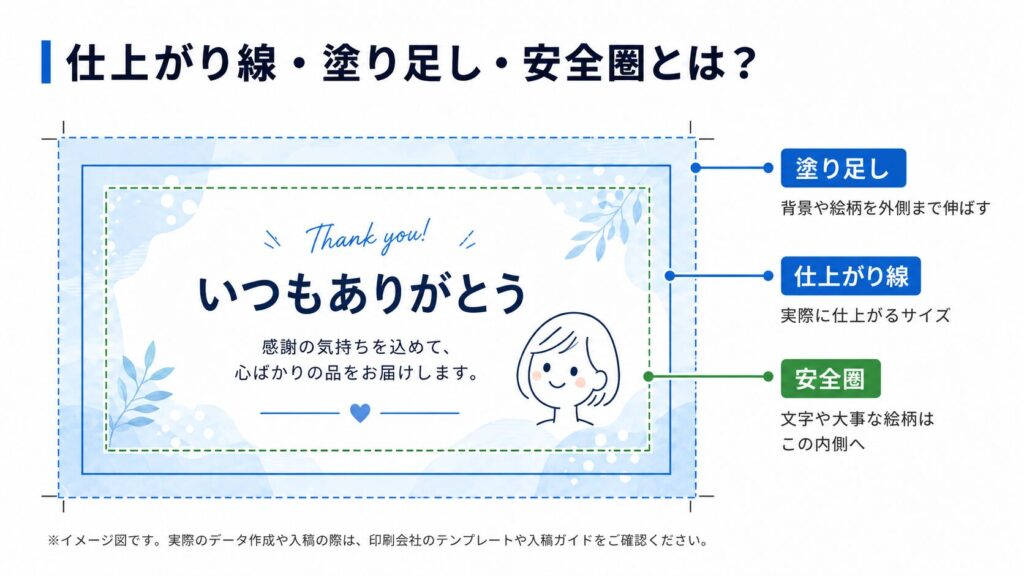
基本的に、印刷会社のテンプレートには、
仕上がり線、塗り足し線、文字や重要な要素を置く目安が示されていることがあります。
元画像をそのまま貼るのではなく、塗り足し線や安全圏まで考えて配置する。
これが、入稿データ作りで特に大事なポイントです。
次のSTEPでは、作ったデータを入稿する前に確認しておきたいポイントを整理します。
STEP4|入稿前に確認して、不安なら試作する
入稿データができたら、そのまま本番注文する前に、最後に内容を確認しておきましょう。
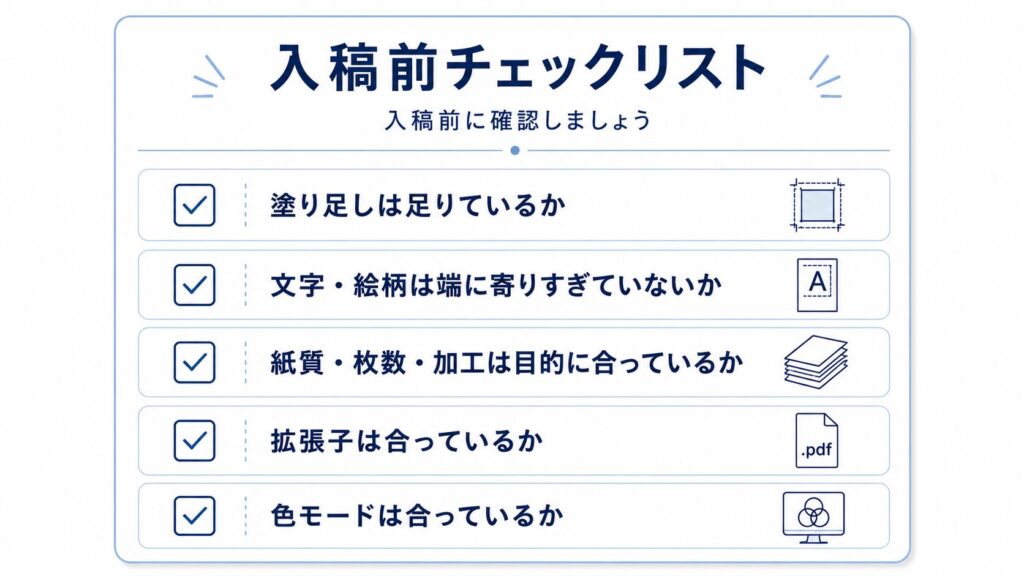
印刷所によっては、片面・両面の向きや、解像度、対応形式の間違いなどに気づいて連絡してくれることがあります。
ただし、すべてを印刷所側で判断できるわけではありません。
特に印刷所側では気づきにくいのが、
- 色味がイメージに合っているか
- 文字や絵柄の位置が適切か
- 選んだ紙質・枚数・加工が、自分の作りたいものに合っているか
といった、注文者にしか判断しにくい部分です。
データとしては問題なくても、仕上がりのイメージとズレてしまうことはあります。
特に紙質や見え方、加工後の印象は、画面上だけでは分かりにくい部分です。
そのため、不安な場合は試作するのがおすすめです。
簡単な確認なら、家庭用プリンタやコンビニ印刷で出してみる方法があります。
また、印刷所によっては、少部数から注文できたり、試作に近い形で確認できたりする場合もあります。
本番前に一度確認しておくと、仕上がってから「思っていたのと違った」という失敗を減らしやすくなります。
次のSTEPでは、確認したデータを実際に入稿・注文する流れを見ていきます。
STEP5|納期を選んで入稿・注文する
データの確認ができたら、実際に印刷所へ入稿・注文します。
入稿とは、印刷に使うデータを印刷所へ送ることです。
印刷通販や印刷サービスでは、商品ページでサイズや紙質、枚数、加工、納期などを選び、データをアップロードして注文する流れが一般的です。
ここで見落としやすいのが、納期の選択です。
印刷所によっては、同じ商品でも納期を選べる場合があります。
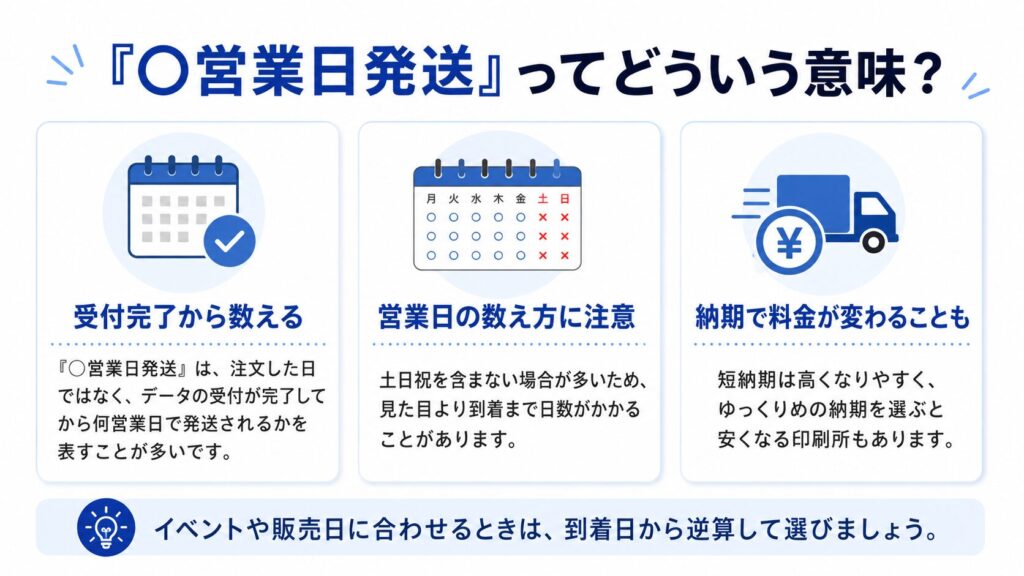
早く発送してもらう短納期プランは料金が高くなりやすく、逆にゆっくりめの納期を選ぶと安くなることがあります。
また、印刷所でよく見る「〇営業日発送」という表記は、注文したその日に届くという意味ではありません。
多くの場合、印刷できるデータとして受付が完了してから、何営業日で発送されるかを表しています。
そのため、イベントや販売開始日に合わせて紙ものを作る場合は、到着してほしい日から逆算して注文しましょう。
入稿前にデータを整え、納期を選び、注文を完了する。
ここまでできれば、紙もの制作の大きな流れはひとまず完了です。
最後に、初めて紙ものを作る人向けに、全体のおすすめロードマップを整理します。
初めて紙ものを作るときのおすすめロードマップ
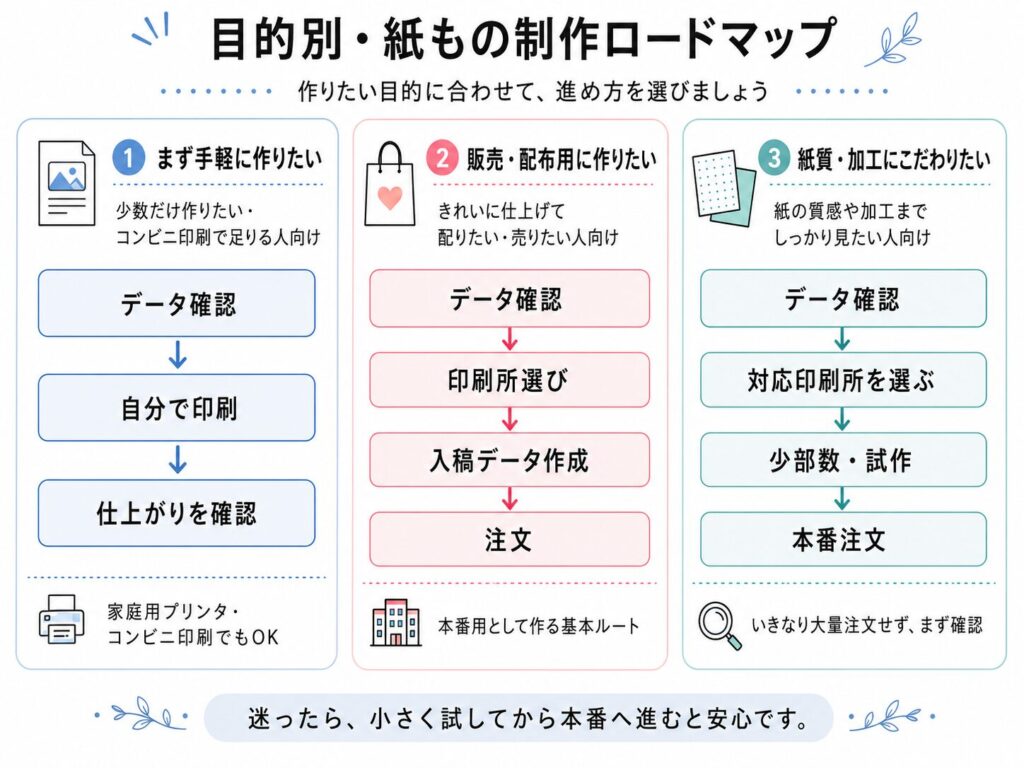
紙もの制作の進め方は、作りたいものや目的によって変わります。
少数だけ手軽に作りたい場合や、コンビニ印刷・家庭用プリンタで足りる内容であれば、無理に印刷所へ頼まなくても大丈夫です。
まずはデータを確認し、自分で印刷して、仕上がりを見てみましょう。
販売用や配布用としてきれいに作りたい場合は、印刷所に頼む流れが基本になります。
作りたいものに合った印刷所を選び、入稿データを作って、納期を確認しながら注文します。
紙質や加工にこだわりたい場合は、いきなり大量に注文せず、少部数や試作で確認してから本番注文に進むと安心です。
初めて紙ものを作るときは、最初から完璧を目指しすぎなくても大丈夫です。
まずは、自分が持っているデータを確認する。
次に、手軽に自分で印刷するのか、印刷所に頼むのかを選ぶ。
印刷所に頼む場合は、入稿データ・チェック・納期まで順番に確認する。
この流れで考えると、紙もの制作は進めやすくなります。
まとめ|紙もの制作は、順番に確認すれば初めてでも進められる
紙もの制作は、最初は少し難しそうに感じるかもしれません。
データの種類、印刷方法、印刷所選び、塗り足し、色モード、納期など、確認することはいくつかあります。
ただ、最初からすべてを完璧に理解していなくても大丈夫です。
まずは、手元にあるデータを確認する。
次に、自分で印刷するのか、印刷所に頼むのかを選ぶ。
印刷所に頼む場合は、入稿ルールや納期を確認しながら、必要なデータを整えていく。
このように、順番に見ていけば、初めてでも紙もの制作は進めやすくなります。
少数だけ手軽に作りたい場合は、家庭用プリンタやコンビニ印刷で足りることもあります。
販売用や配布用としてきれいに作りたい場合は、印刷所に頼む方法があります。
紙質や加工にこだわりたい場合は、少部数や試作で確認してから本番注文に進むと安心です。
大切なのは、いきなり完璧を目指しすぎないことです。
まずは小さく試してみる。
そこから、必要に応じて紙質や加工、枚数、入稿データの作り方を少しずつ覚えていけば大丈夫です。
紙ものは、画面の中にあったイラストや写真を、実際に手に取れる形にできる楽しさがあります。
難しく考えすぎず、ひとつずつ確認しながら進めていきましょう。
コメント